logo elektroda
logo elektroda
X
logo elektroda

Ambiano sww04u CBU Openbeken GPIOs - Deepsleep ermitteln

Spockur 678 11
WERBUNG
  • #1 21891113
    Spockur
    Niveau 2  
    Beiträge: 6
    Hallo zusammen,
    Ich habe einen ambiano sww04u mit Beken CBU bk7231n mit Openbeken und dem Openflashtool erfolgreich geflasht. Der CBU startet und verbindet sich mit dem WLAN.

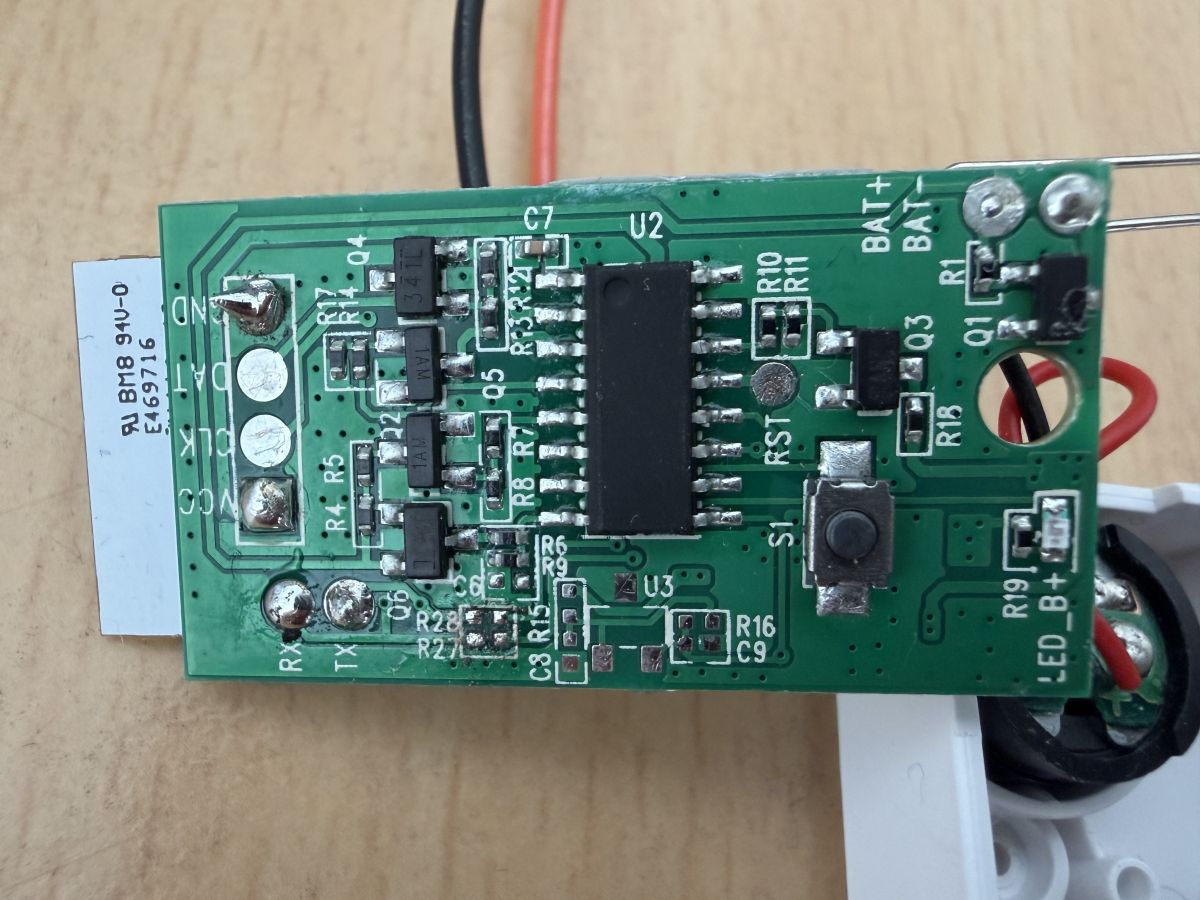
    Hinweis: Für den Flashvorgang musste ich R27 und R28 entfernen.
    Meine Frage: Wie ermittle ich die GPIOs und Settigs für den Kontakt und die Deepsleep Settings?

    Hat jemand einen Tipp?
    Danke und schönen Sonntag.
  • WERBUNG
  • #2 21891774
    p.kaczmarek2
    Moderator Smart Home
    Beiträge: 14567
    Hilfreiche Beiträge: 654
    Bewertung: 12579
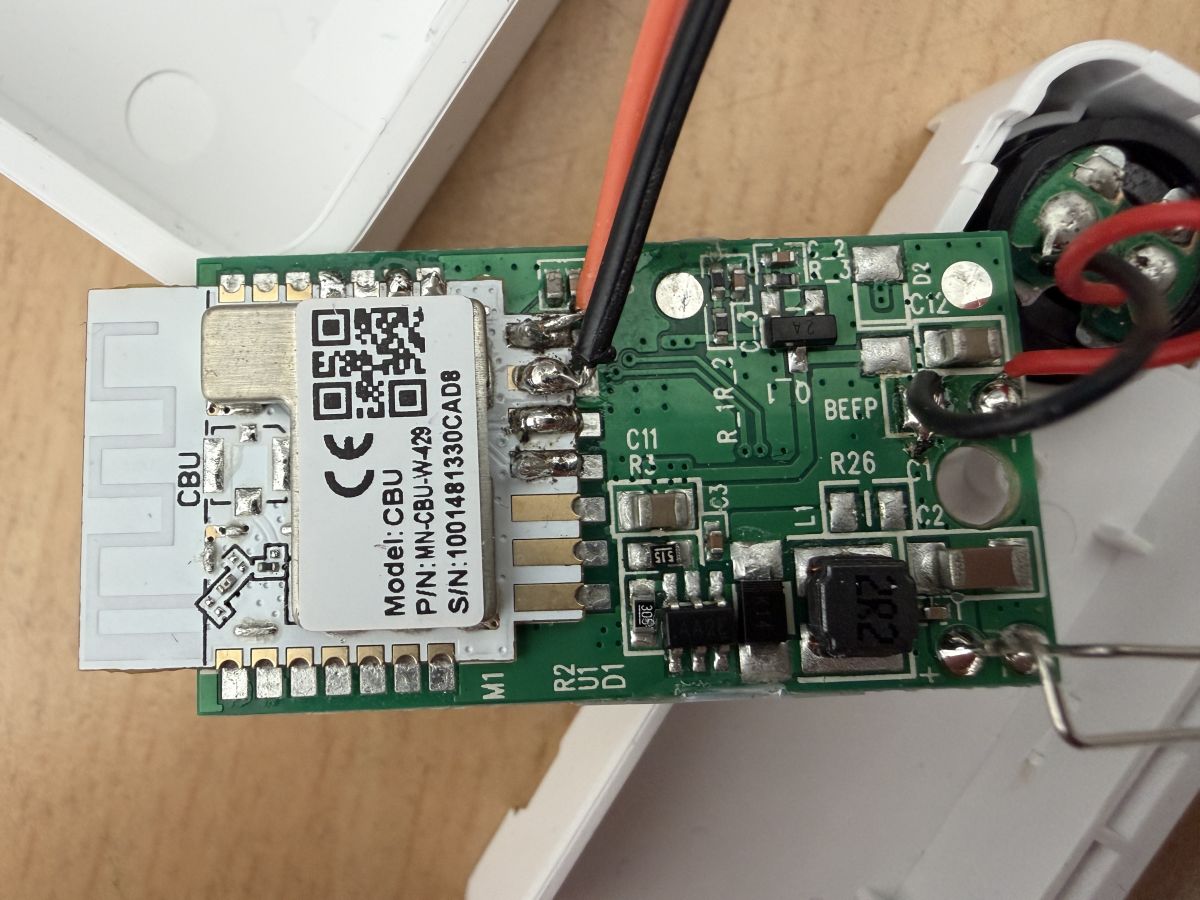
    Kannst du Fotos vom Inneren zeigen? Hast du eine Kopie der 2-MB-Batch­da­tei (vor dem Pairing, da es sonst die SSID und das Passwort enthalten könnte)? Zunächst muss festgestellt werden, ob dieses Gerät TuyaMCU unterstützt.
    Hilfreicher Beitrag? Kauf mir einen Kaffee.
  • WERBUNG
  • #3 21893303
    Spockur
    Niveau 2  
    Beiträge: 6
    Hi,

    Ich danke dir fürs Feedback.
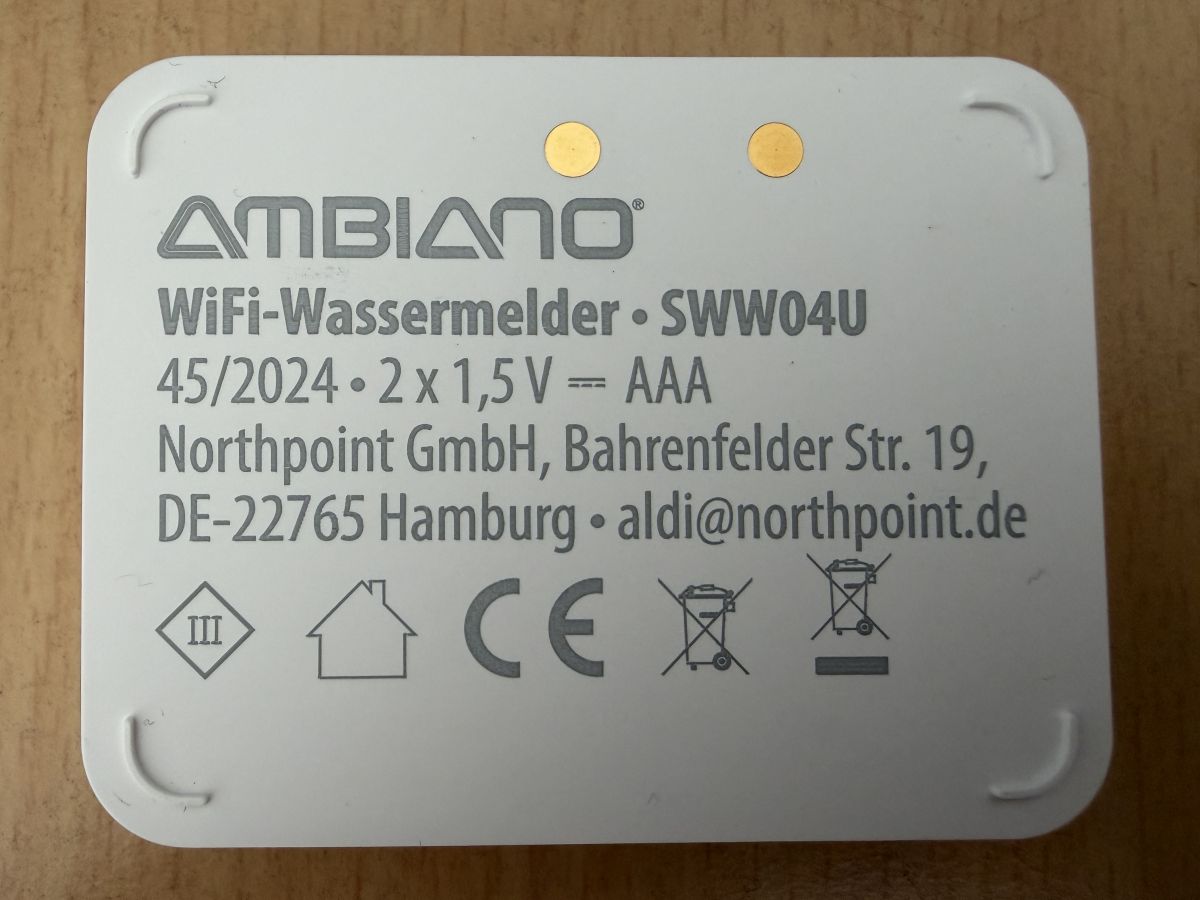
    Bilder anbei. Ich hätte das Backup als Tuya Original. Hilft das? Lade es gleich mal hoch. Oder nochmal zurücksetzen und ein Backup nach Openbeken flash hochladen?

    Ambiano sww04u CBU Openbeken GPIOs - Deepsleep ermitteln Ambiano sww04u CBU Openbeken GPIOs - Deepsleep ermitteln Ambiano sww04u CBU Openbeken GPIOs - Deepsleep ermitteln

    Hinzugefügt nach 21 [Minuten]:

    Anbei das Backup der Original Tuya Firmware.
    readResult...-34-00.bin (2 MB)Du musst eingeloggt sein, um diesen Anhang herunterzuladen.
  • WERBUNG
  • #4 21893336
    Spockur
    Niveau 2  
    Beiträge: 6
    Hi,
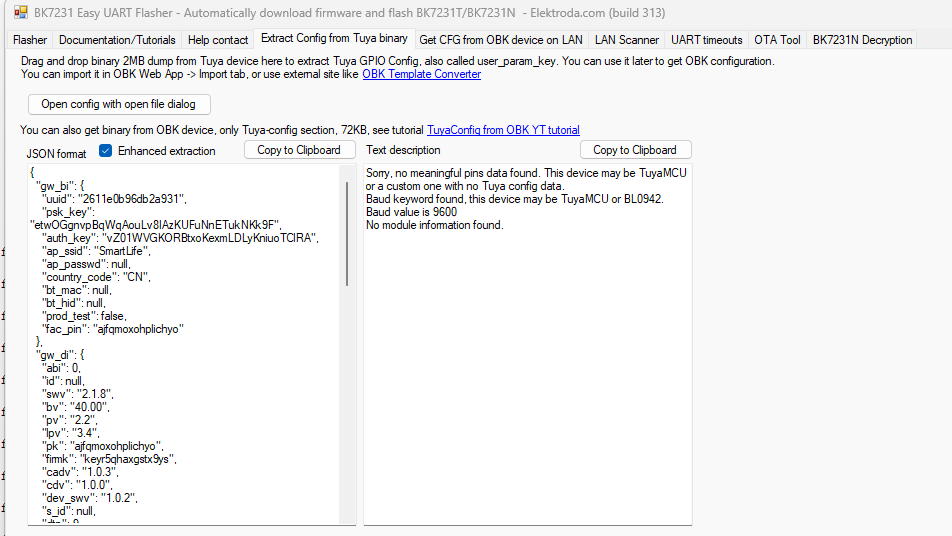
    Extract Config from Tuya binary:
    {
      "gw_bi": {
        "uuid": "2611e0b96db2a931",
        "psk_key": "etwOGgnvpBqWqAouLv8IAzKUFuNnETukNKk9F",
        "auth_key": "vZ01WVGKORBtxjKexmLDLyKniuoTClRA",
        "ap_ssid": "SmartLife",
        "ap_passwd": null,
        "country_code": "CN",
        "bt_mac": null,
        "bt_hid": null,
        "prod_test": false,
        "fac_pin": "ajfqmoxohplichyo"
      },
      "gw_di": {
        "abi": 0,
        "id": null,
        "swv": "2.1.8",
        "bv": "40.00",
        "pv": "2.2",
        "lpv": "3.4",
        "pk": "ajfqmoxohplichyo",
        "firmk": "keyr5qhaxgstx9ys",
        "cadv": "1.0.3",
        "cdv": "1.0.0",
        "dev_swv": "1.0.2",
        "s_id": null,
        "dtp": 9,
        "sync": 0,
        "attr_num": 0,
        "mst_tp_0": 0,
        "mst_ver_0": null,
        "mst_tp_1": 0,
        "mst_ver_1": null,
        "mst_tp_2": 0,
        "mst_ver_2": null,
        "mst_tp_3": 0,
        "mst_ver_3": null
      },
      "wf_start_md": 129,
      "gw_wsm": {
        "nc_tp": 1,
        "ssid": null,
        "passwd": null,
        "md": 0,
        "random": 0,
        "wfb64": 1,
        "stat": 1,
        "token": null,
        "region": null,
        "reg_key": null,
        "dns_prio": 0
      },
      "gw_ai": {
        "key": null,
        "lckey": null,
        "h_url": null,
        "h_ip": null,
        "hs_url": null,
        "hs_ip": null,
        "hs_psk": null,
        "hs_psk_ip": null,
        "mqs_url": null,
        "mqs_ip": null,
        "mq_url": null,
        "mq_ip": null,
        "ai_sp": null,
        "ai_sp_ip": null,
        "mq_psk": null,
        "mq_psk_ip": null,
        "time_z": null,
        "s_time_z": null,
        "wx_app_id": null,
        "wx_uuid": null,
        "dy_tls_m": 0,
        "cloud_cap": 0,
        "psk21_key": null
      },
      "record_head": "",
      "baud_cfg": {
        "baud": 9600
      }
    }
    

    Ambiano sww04u CBU Openbeken GPIOs - Deepsleep ermitteln
  • WERBUNG
  • #5 21894259
    p.kaczmarek2
    Moderator Smart Home
    Beiträge: 14567
    Hilfreiche Beiträge: 654
    Bewertung: 12579
    Ich würde empfehlen, eine TuyaMCU-Kommunikationserfassung mit einem USB-zu-UART-Konverter durchzuführen. Dies wird später helfen, Zweifel über das Protokoll zu lösen.
    https://github.com/openshwprojects/TuyaMCUAnalyzer
    Englische Anleitung: https://www.elektroda.com/rtvforum/topic4038151.html
    Hilfreicher Beitrag? Kauf mir einen Kaffee.
  • #6 21895886
    Spockur
    Niveau 2  
    Beiträge: 6
    Hallo,
    Das werde ich machen. Ich habe noch einen Zweiten ungeflashten Sensor.
    Frage: müssen die beiden Widerstände an TX1 und RX1 vorab entfernt werden?
  • #7 21897286
    p.kaczmarek2
    Moderator Smart Home
    Beiträge: 14567
    Hilfreiche Beiträge: 654
    Bewertung: 12579
    Die Widerstände an RX/TX werden entfernt, wenn wir das störende Blinken der TuyaMCU auf der UART-Leitung abschalten wollen. Die TuyaMCU verwendet denselben UART zur Kommunikation mit dem WiFi-Modul, den wir auch zum Flashen des WiFi-Moduls verwenden. Aus diesem Grund ist es üblich, diese Widerstände zum Flashen vorübergehend zu entfernen oder die MCU selbst auszulöten.

    Wenn in deinem Fall das Flashen ohne das Entfernen dieser Widerstände funktioniert, brauchst du dies nicht zu tun.
    Hilfreicher Beitrag? Kauf mir einen Kaffee.
  • #8 21902545
    Spockur
    Niveau 2  
    Beiträge: 6
    >>21897286 Hallo,
    ich habe das Modul mit der Original Tuya Firmware geöffnet, die Widerstände entfernt und mit dem TuyaMCU Analyser TX1/RX1 verbunden.
    Als Ergebnis erhalte ich mit 9600 Baud nur folgende Werte.

    Received by WiFi module:
    55 AA   00   01      00 00      00   
    HEADER   VER=00   Product      LEN      CHK   
    
    Received by WiFi module:
    55 AA   00   01      00 00      00   
    HEADER   VER=00   Product      LEN      CHK   
    
    Received by WiFi module:
    55 AA   00   01      00 00      00   
    HEADER   VER=00   Product      LEN      CHK 

    Muss ich die TX/RX Leitung mit den Widerständen verbunden lassen und das Tuya Device erst einmal einrichten und mit den angeschlossenen Widerständen analysieren?
  • #9 21902733
    p.kaczmarek2
    Moderator Smart Home
    Beiträge: 14567
    Hilfreiche Beiträge: 654
    Bewertung: 12579
    Sie verwenden das TuyaMCU-Analysegerät falsch.

    Das Prinzip ist einfach:
    - wenn Sie die TuyaMCU-Kommunikation testen wollen, können Sie die RX-TX-Leitungen nicht voneinander trennen, weil Sie dann die Kommunikation unterbrechen und nichts mehr funktioniert. Man muss mit Widerständen abhören
    - wenn Sie die Firmware ändern wollen, d.h. OpenBeken hochladen, dann trennen Sie die TuyaMCU (entfernen Sie die Widerstände), weil die Firmware über denselben Port hochgeladen wird, auf dem die TuyaMCU läuft
    Hilfreicher Beitrag? Kauf mir einen Kaffee.
  • #10 21902951
    Spockur
    Niveau 2  
    Beiträge: 6
    >>21902733 Danke für deine Geduld und deine Tipps.
    Ich lausche jetzt mit Widerständen. Leider kommt da nicht viel.
    Ich habe das Gerät nun auch mit der Original APP und Tuya verbunden.
    Der einzige Wert lautet:
    Received by WiFi module:
    55 AA 00 10 00 02 0100 12
    HEADER VER=00 ObtainDPcache LEN CHK
  • #11 21903038
    p.kaczmarek2
    Moderator Smart Home
    Beiträge: 14567
    Hilfreiche Beiträge: 654
    Bewertung: 12579
    Funktioniert das Gerät?

    Die Kommunikation ist beiderseitig und funktioniert bei dem Gerät mit der Original-Batch­da­tei. Wenn etwas nicht funktioniert, kann es sein, dass eine der UART-Leitungen aufgrund von Kaltlötstellen weiter unterbrochen ist.
    [F]
    Hilfreicher Beitrag? Kauf mir einen Kaffee.
  • #12 21904788
    Spockur
    Niveau 2  
    Beiträge: 6
    >>21903038 Ich habe die Stromverbindung nun mit der AAA Batterie realisiert. Zum Abhören sind nun nur noch TX1 und RX1 verbunden.
    Das Ergebnis sieht schon besser aus:
    Received by WiFi module:
    55 AA   00   01      00 00      00   
    HEADER   VER=00   Product      LEN      CHK   
    
    Received by WiFi module:
    55 AA   00   02      00 01   02   04   
    HEADER   VER=00   McuConf      LEN   02   CHK   
    
    Received by WiFi module:
    55 AA   00   02      00 01   03   05   
    HEADER   VER=00   McuConf      LEN   03   CHK   
    
    Received by WiFi module:
    55 AA   00   02      00 01   04   06   
    HEADER   VER=00   McuConf      LEN   04   CHK   
    
    Received by WiFi module:
    55 AA   00   10      00 02   0100   12   
    HEADER   VER=00   ObtainDPcache      LEN         CHK   
    
    Received by WiFi module:
    55 AA   00   05      00 01   00   05   
    HEADER   VER=00   Unk      LEN         CHK   
    
    Received by WiFi module:
    55 AA   00   05      00 01   00   05   
    HEADER   VER=00   Unk      LEN         CHK   
    
    Received by WiFi module:
    55 AA   00   10      00 02   0100   12   
    HEADER   VER=00   ObtainDPcache      LEN         CHK   
    
    Sent by WiFi module:
    55 AA   00   01      00 00      00   
    HEADER   VER=00   Product      LEN      CHK   
    
    Sent by WiFi module:
    55 AA   00   02      00 01   02   04   
    HEADER   VER=00   McuConf      LEN   02   CHK   
    
    Sent by WiFi module:
    55 AA   00   02      00 01   03   05   
    HEADER   VER=00   McuConf      LEN   03   CHK   
    
    Sent by WiFi module:
    55 AA   00   02      00 01   04   06   
    HEADER   VER=00   McuConf      LEN   04   CHK   
    
    Sent by WiFi module:
    55 AA   00   10      00 02   0100   12   
    HEADER   VER=00   ObtainDPcache      LEN         CHK   
    
    Sent by WiFi module:
    55 AA   00   05      00 01   00   05   
    HEADER   VER=00   Unk      LEN         CHK   
    
    Sent by WiFi module:
    55 AA   00   05      00 01   00   05   
    HEADER   VER=00   Unk      LEN         CHK   
    
    Sent by WiFi module:
    55 AA   00   10      00 02   0100   12   
    HEADER   VER=00   ObtainDPcache      LEN         CHK   
    
    Received by WiFi module:
    55 AA   00   01      00 00      00   
    HEADER   VER=00   Product      LEN      CHK   
    
    Received by WiFi module:
    55 AA   00   02      00 01   02   04   
    HEADER   VER=00   McuConf      LEN   02   CHK   
    
    Received by WiFi module:
    55 AA   00   02      00 01   03   05   
    HEADER   VER=00   McuConf      LEN   03   CHK   
    
    Received by WiFi module:
    55 AA   00   02      00 01   04   06   
    HEADER   VER=00   McuConf      LEN   04   CHK   
    
    Received by WiFi module:
    55 AA   00   10      00 02   0100   12   
    HEADER   VER=00   ObtainDPcache      LEN         CHK   
    
    Received by WiFi module:
    55 AA   00   05      00 01   00   05   
    HEADER   VER=00   Unk      LEN         CHK   
    
    Received by WiFi module:
    55 AA   00   05      00 01   00   05   
    HEADER   VER=00   Unk      LEN         CHK   
    
    Received by WiFi module:
    55 AA   00   10      00 02   0100   12   
    HEADER   VER=00   ObtainDPcache      LEN         CHK   
    Received by WiFi module:
    55 AA   00   01      00 00      00   
    HEADER   VER=00   Product      LEN      CHK   
    
    Received by WiFi module:
    55 AA   00   01      00 00      00   
    HEADER   VER=00   Product      LEN      CHK   
    
    Received by WiFi module:
    55 AA   00   02      00 01   03   05   
    HEADER   VER=00   McuConf      LEN   03   CHK   
    
    Received by WiFi module:
    55 AA   00   02      00 01   04   06   
    HEADER   VER=00   McuConf      LEN   04   CHK   
    
    Received by WiFi module:
    55 AA   00   10      00 07   01010804000101   26   
    HEADER   VER=00   ObtainDPcache      LEN   dpId=8 Enum V=1      CHK   
    
    Received by WiFi module:
    55 AA   00   05      00 01   00   05   
    HEADER   VER=00   Unk      LEN         CHK   
    
    Received by WiFi module:
    55 AA   00   05      00 01   00   05   
    HEADER   VER=00   Unk      LEN         CHK   
    
    Received by WiFi module:
    55 AA   00   05      00 01   00   05   
    HEADER   VER=00   Unk      LEN         CHK   
    
    Received by WiFi module:
    55 AA   00   10      00 02   0100   12   
    HEADER   VER=00   ObtainDPcache      LEN         CHK   
    
    Sent by WiFi module:
    55 AA   00   01      00 00      00   
    HEADER   VER=00   Product      LEN      CHK   
    
    Sent by WiFi module:
    55 AA   00   02      00 01   04   06   
    HEADER   VER=00   McuConf      LEN   04   CHK   
    
    Sent by WiFi module:
    55 AA   00   10      00 07   01010804000101   26   
    HEADER   VER=00   ObtainDPcache      LEN   dpId=8 Enum V=1      CHK   
    
    Sent by WiFi module:
    55 AA   00   05      00 01   00   05   
    HEADER   VER=00   Unk      LEN         CHK   
    
    Sent by WiFi module:
    55 AA   00   05      00 01   00   05   
    HEADER   VER=00   Unk      LEN         CHK   
    
    Sent by WiFi module:
    55 AA   00   05      00 01   00   05   
    HEADER   VER=00   Unk      LEN         CHK   
    
    Sent by WiFi module:
    55 AA   00   10      00 02   0100   12   
    HEADER   VER=00   ObtainDPcache      LEN         CHK

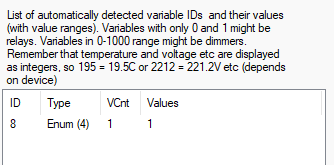
    Screenshot mit Tabelle zu ID, Type, VCnt und Values sowie Hinweisen zu Temperatur- und Spannungsanzeige

    Ich habe auch den Wassersensor Alarm ausgelöst. APP meldet den Überlauf Wasser auch.
    Sent by WiFi module:
    55 AA   00   01      00 00      00   
    HEADER   VER=00   Product      LEN      CHK   
    
    Sent by WiFi module:
    55 AA   00   02      00 01   02   04   
    HEADER   VER=00   McuConf      LEN   02   CHK   
    
    Sent by WiFi module:
    55 AA   00   02      00 01   03   05   
    HEADER   VER=00   McuConf      LEN   03   CHK   
    
    Sent by WiFi module:
    55 AA   00   02      00 01   04   06   
    HEADER   VER=00   McuConf      LEN   04   CHK   
    
    Sent by WiFi module:
    55 AA   00   10      00 02   0100   12   
    HEADER   VER=00   ObtainDPcache      LEN         CHK   
    
    Sent by WiFi module:
    55 AA   00   05      00 01   00   05   
    HEADER   VER=00   Unk      LEN         CHK   
    
    Sent by WiFi module:
    55 AA   00   05      00 01   00   05   
    HEADER   VER=00   Unk      LEN         CHK   
    
    Sent by WiFi module:
    55 AA   00   10      00 02   0100   12   
    HEADER   VER=00   ObtainDPcache      LEN         CHK   
    
    Sent by WiFi module:
    55 AA   00   05      00 01   00   05   
    HEADER   VER=00   Unk      LEN         CHK   
    
    Sent by WiFi module:
    55 AA   00   05      00 01   00   05   
    HEADER   VER=00   Unk      LEN         CHK   
    
    Sent by WiFi module:
    55 AA   00   10      00 02   0100   12   
    HEADER   VER=00   ObtainDPcache      LEN         CHK   
    Received by WiFi module:
    55 AA   00   01      00 00      00   
    HEADER   VER=00   Product      LEN      CHK   
    
    Received by WiFi module:
    55 AA   00   02      00 01   04   06   
    HEADER   VER=00   McuConf      LEN   04   CHK   
    
    Received by WiFi module:
    55 AA   00   10      00 02   0100   12   
    HEADER   VER=00   ObtainDPcache      LEN         CHK   
    
    Received by WiFi module:
    55 AA   00   05      00 01   00   05   
    HEADER   VER=00   Unk      LEN         CHK   
    
    Received by WiFi module:
    55 AA   00   05      00 01   00   05   
    HEADER   VER=00   Unk      LEN         CHK   
    
    Received by WiFi module:
    55 AA   00   10      00 02   0100   12   
    HEADER   VER=00   ObtainDPcache      LEN         CHK   
    
    Received by WiFi module:
    55 AA   00   10      00 02   0100   12   
    HEADER   VER=00   ObtainDPcache      LEN         CHK   
    
    Received by WiFi module:
    55 AA   00   05      00 01   00   05   
    HEADER   VER=00   Unk      LEN         CHK   
    
    Received by WiFi module:
    55 AA   00   05      00 01   00   05   
    HEADER   VER=00   Unk      LEN         CHK   
    
    Received by WiFi module:
    55 AA   00   10      00 02   0100   12   
    HEADER   VER=00   ObtainDPcache      LEN         CHK   
    
    Received by WiFi module:
    55 AA   00   05      00 01   00   05   
    HEADER   VER=00   Unk      LEN         CHK   
    
    Received by WiFi module:
    55 AA   00   05      00 01   00   05   
    HEADER   VER=00   Unk      LEN         CHK   
    
    Received by WiFi module:
    55 AA   00   10      00 02   0100   12   
    HEADER   VER=00   ObtainDPcache      LEN         CHK

Themenzusammenfassung

✨ Es geht um einen Ambiano sww04u mit Beken CBU BK7231N, der erfolgreich mit OpenBeken und dem OpenFlashTool geflasht wurde und sich ins WLAN verbindet. Für den Flashvorgang mussten R27 und R28 entfernt werden. Gesucht werden die passenden GPIO-Zuordnungen sowie die Einstellungen für den Kontakt und den Deepsleep-Betrieb. Zur Klärung des Protokolls wird empfohlen, Fotos der Platine und ein Original-Tuya-Backup auszuwerten sowie eine TuyaMCU-Kommunikationserfassung mit USB-zu-UART-Konverter und TuyaMCUAnalyzer durchzuführen, um festzustellen, ob das Gerät TuyaMCU unterstützt.
Generierte Zusammenfassung.
WERBUNG