





Anleitung für den Controller des Empfängers RF BK7231 – Steuerung mehrerer Geräte mit SYN590R
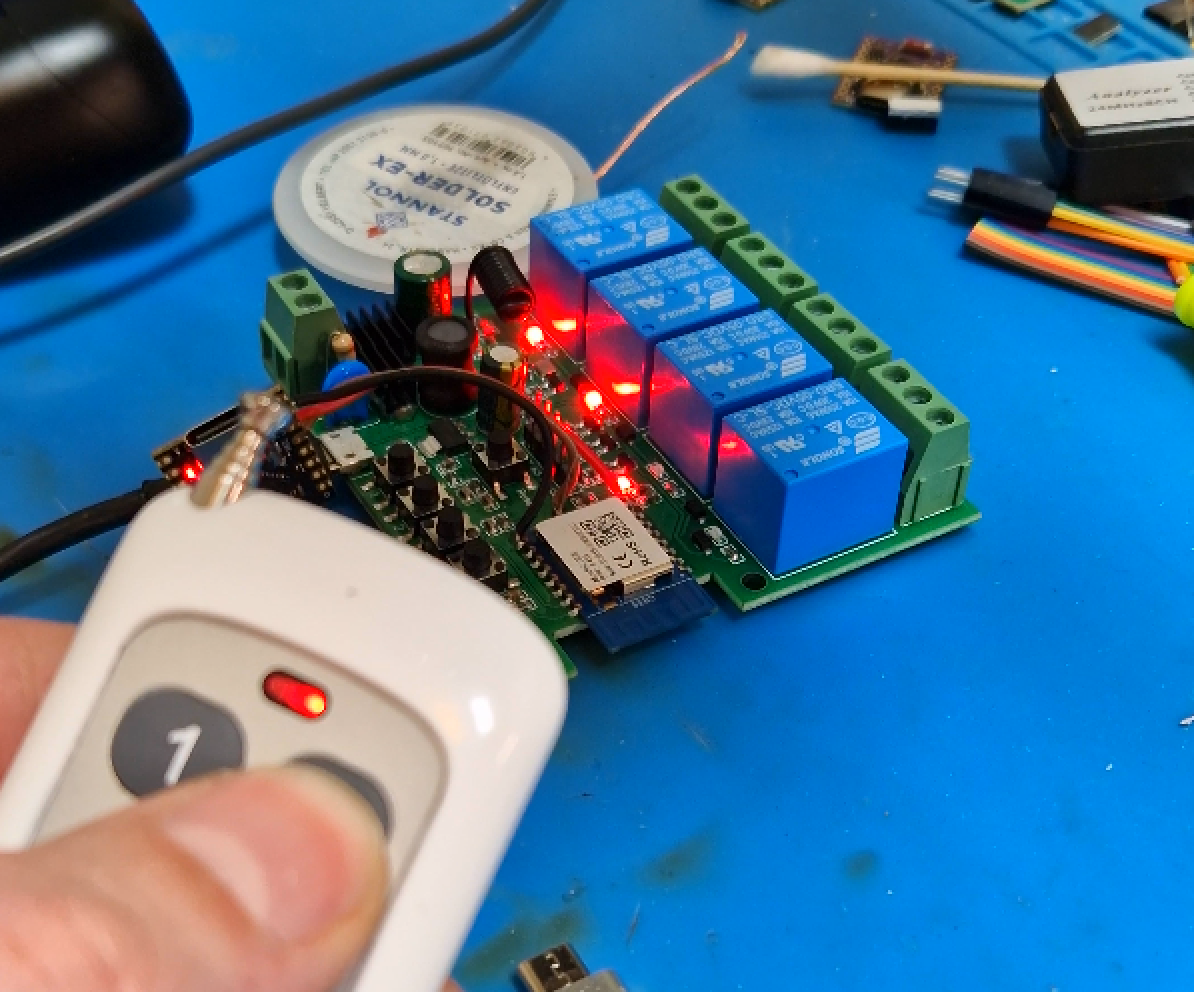
Wie flasht und konfiguriert man einen RF-Fernempfänger mit Open-Source-Software? Wie nutzt man ihn zur Steuerung von Relais und externen Geräten, mit und ohne Home Assistant? Wie fügt man benutzerdefinierte Fernbedienungen hinzu? Hier ist eine kurze Anleitung zum RC-Controller (Radio Control) in OpenBeken, die alle Grundlagen abdeckt. Mit dieser Anleitung kannst du deinen einfachen RF-Relais-Controller in einen universellen RF-Steuerungs-Hub für viele andere Wi-Fi-Geräte umwandeln, wie zum Beispiel Smart-Glühbirnen, LED-Streifen-Controller, externe Relaismodule und vieles mehr.
Das für die Präsentation verwendete Gerät
Der vorgestellte Controller ist mit vielen Geräten und Empfängern kompatibel. Für die Präsentation verwendeten wir das beliebte Tuya 4-Kanal 220V AC Wi-Fi Fernbedienungs-Relais-Schaltmodul 433 MHz RF von Aliexpress:
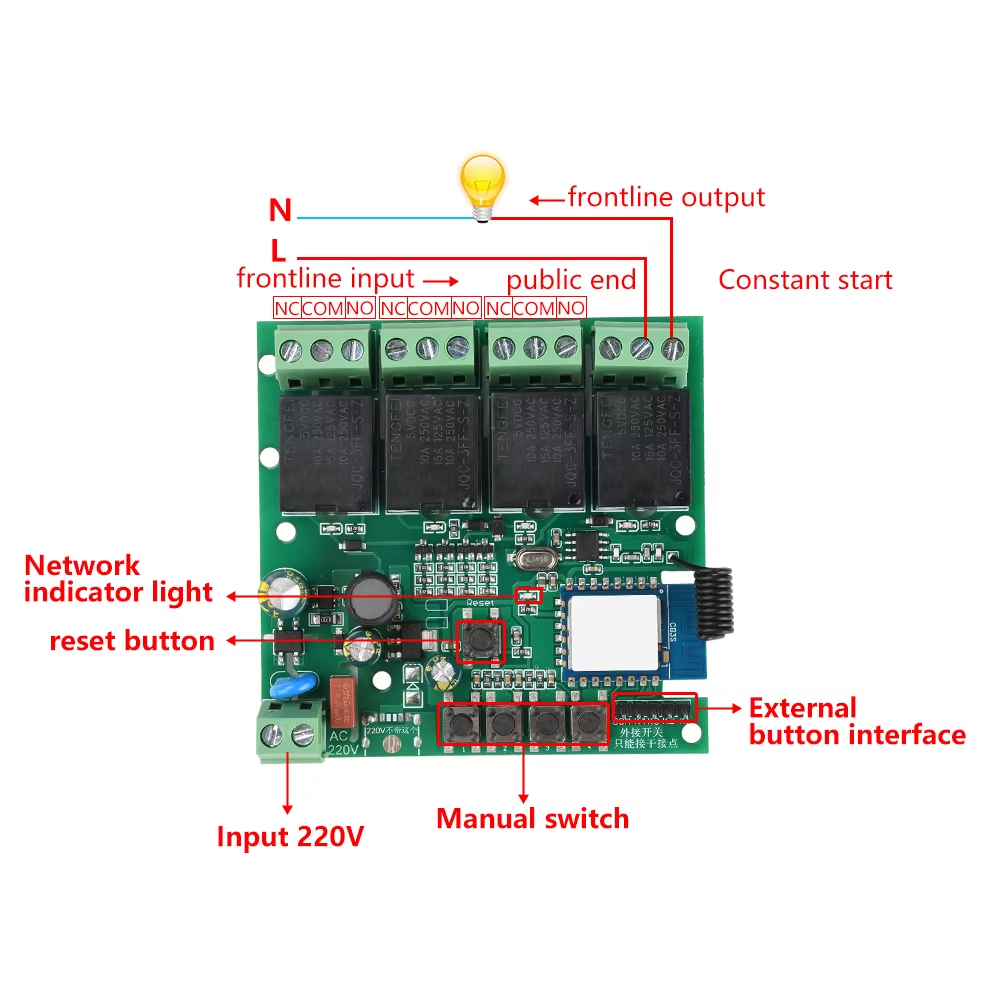
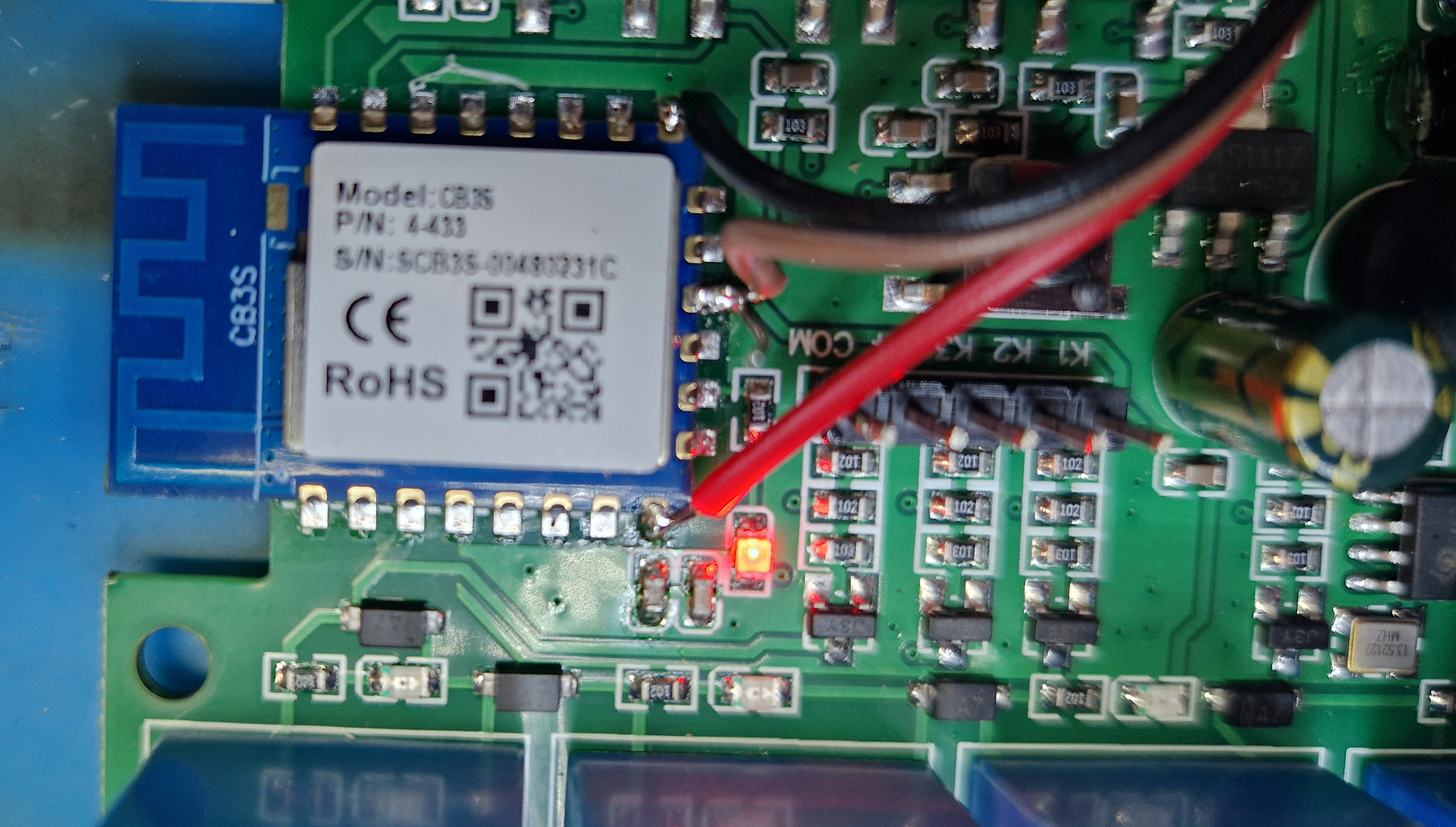
Diese Platine enthält ein CB3S (BK7231) Wi-Fi-Modul, das mit OpenBeken geflasht werden kann.
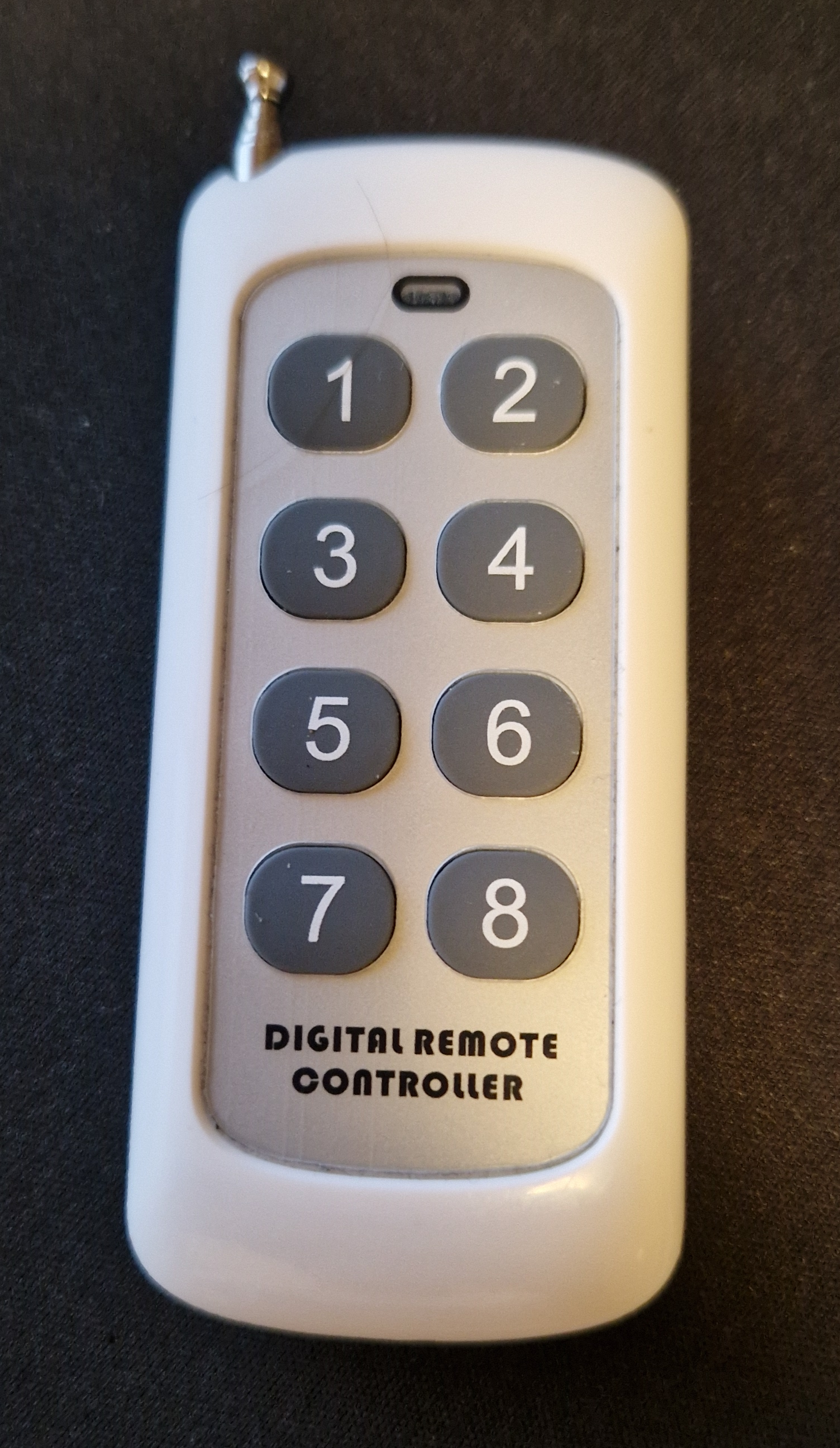
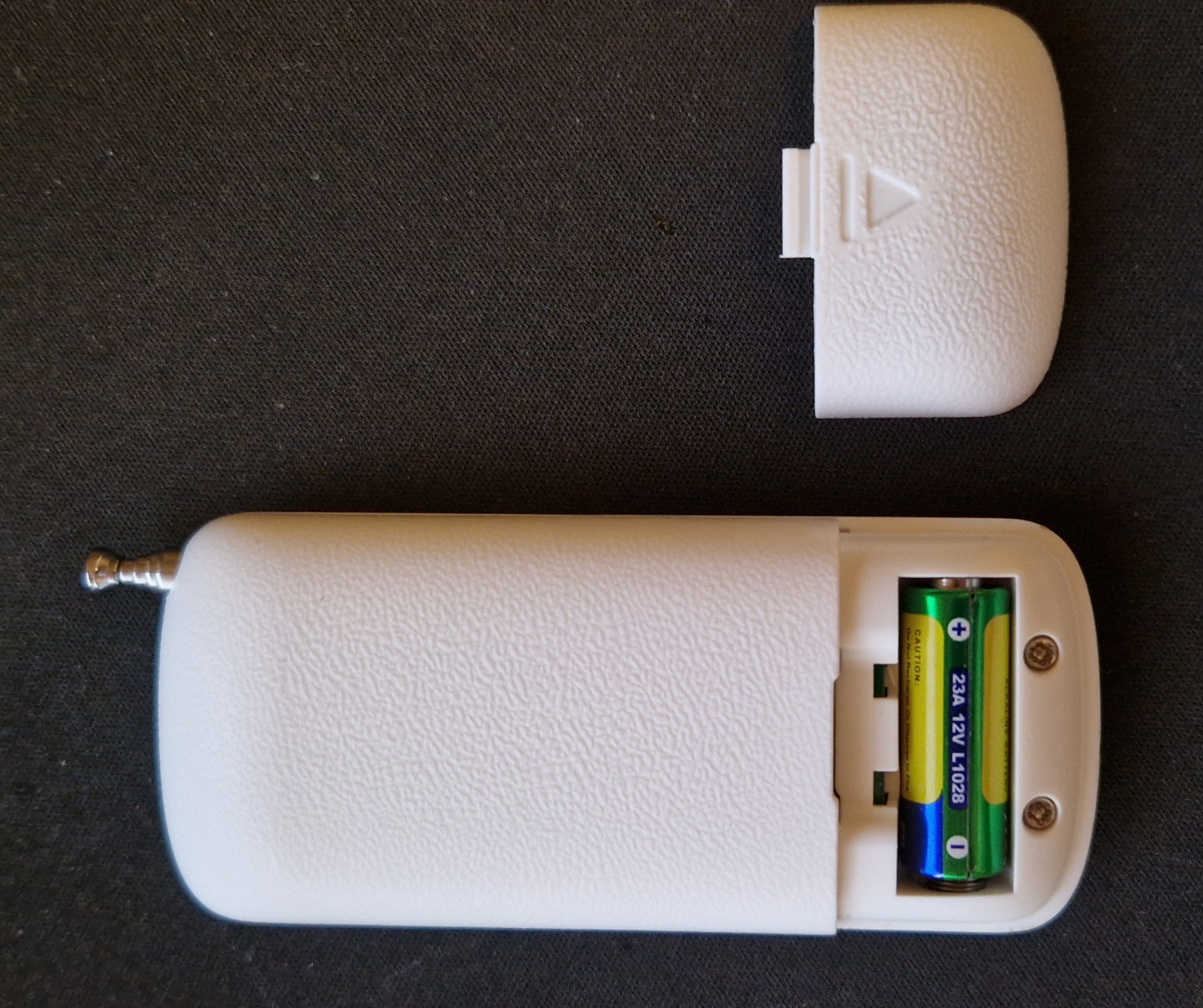
Das Gerät wird mit einer Fernbedienung geliefert, weitere Fernbedienungen können separat erworben werden:
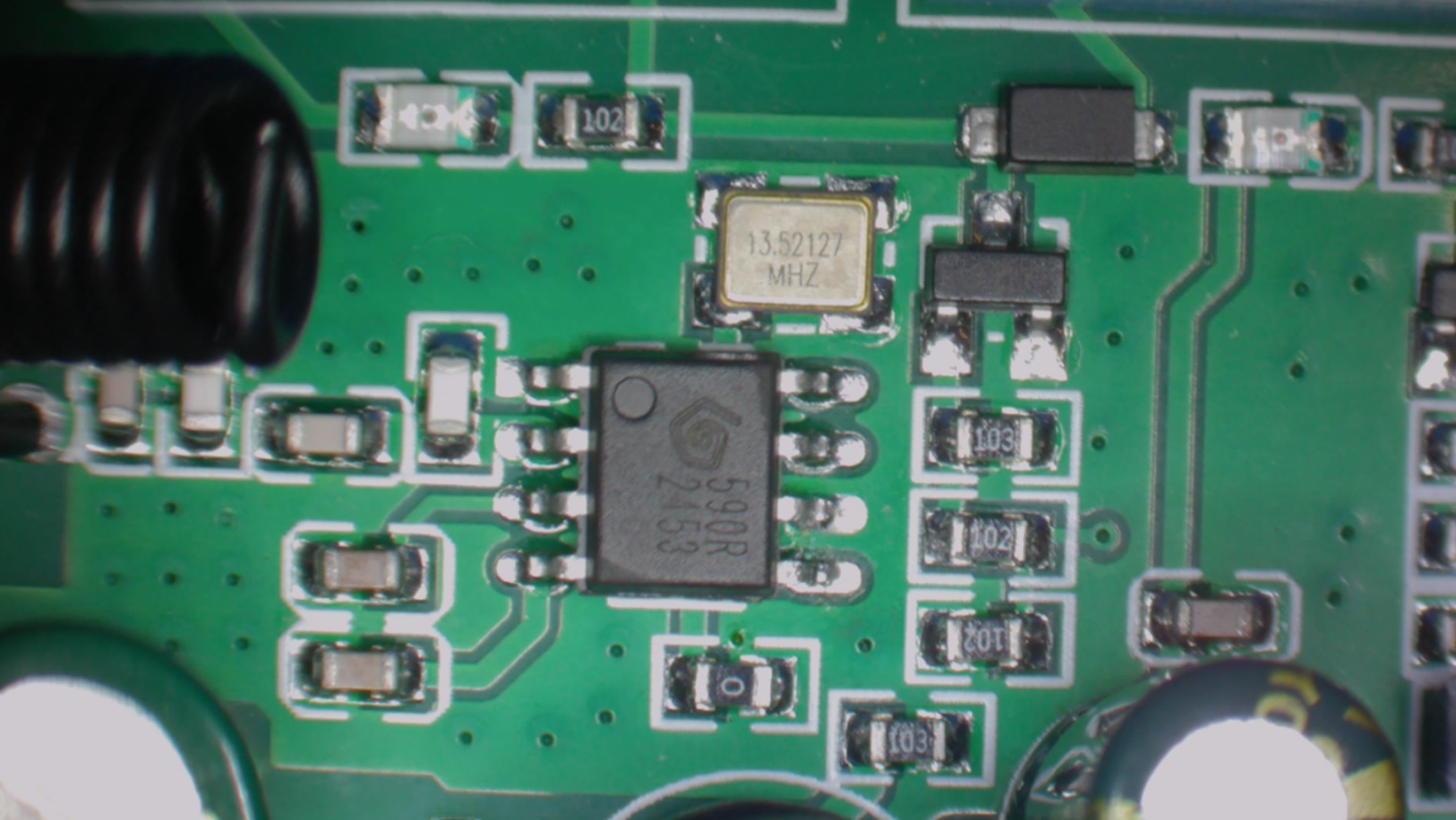
Dieses Gerät verfügt über einen SYN590R (590R), der direkt an eine der Lötstellen des Wi-Fi-Moduls angeschlossen ist. Er ist nicht, wie bei manchen Geräten, über eine externe MCU verbunden, um ihn nutzen zu können, muss die Wi-Fi-Firmware daher über einen speziellen Treiber für ihn verfügen. Glücklicherweise ist ein solcher Treiber in OBK vorhanden!
Für den Flash-Teil siehe unsere Seite BK7231. Unser Flasher, der als empfohlene Lösung für Beken und andere von OBK unterstützte Geräte gilt, kann auch die Konfiguration des Geräts erkennen:
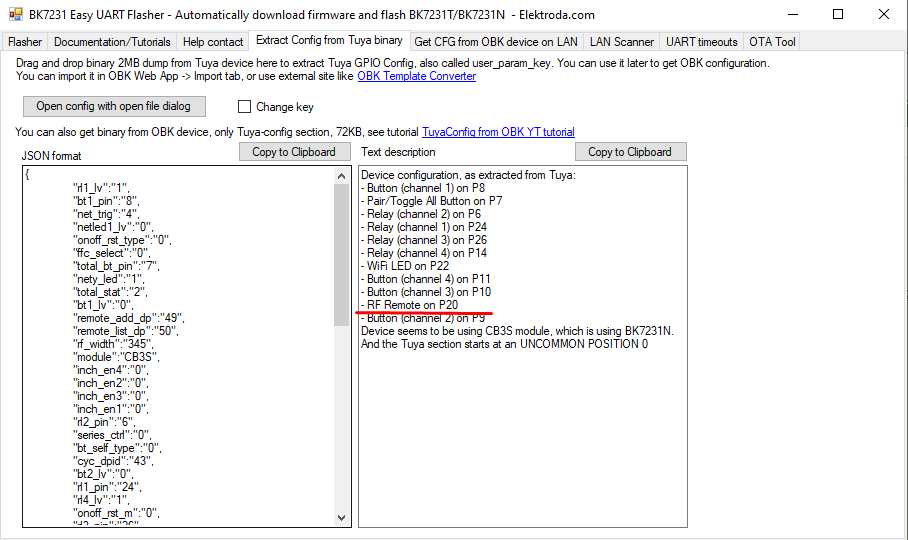
Importiere die Vorlage und gehe zur RF-Konfiguration:
Grundanleitung für den OBK RC-Controller
Um den RC-Treiber (Radio Control) in OBK zu starten, musst du den Pin RCRecv konfigurieren (überprüfe die Leiterbahnen auf der Leiterplatte oder extrahiere die Tuya-Konfiguration, falls möglich) und der Treiber mit dem Befehl startDriver RC starten. Anschließend werden Ereignisse und Codes in der OBK-Konsole angezeigt:
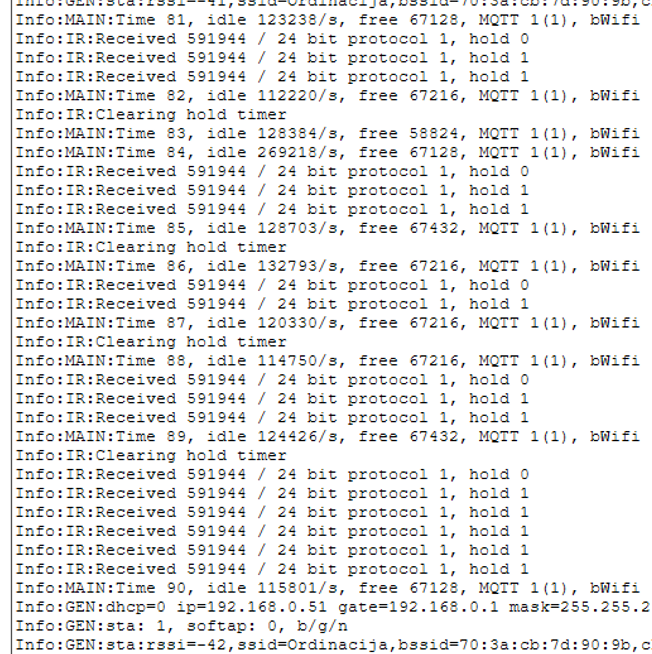
In Zukunft werden wir möglicherweise weitere Informationen oder das Hexadezimalformat für Codes hinzufügen, doch die Grundfunktionalität bleibt unverändert.
Um Ereignisse zu verarbeiten, verwende anschließend den Ereignishandler in der Datei „autoexec.bat“:
addEventHandler2 RC 591946 0 POWER TOGGLEDas erste Argument ist immer RC, das zweite der Fernbedienungscode, das dritte der Haltezustand – der erste Tastendruck hat den Wert 0, alle weiteren Wiederholungen (während die Taste gedrückt gehalten wird) haben dort den Wert 1.
Wenn du nicht weißt, wie man eine autoexec.bat-Datei erstellt, lies dir die Anleitung durch:
https://www.youtube.com/watch?v=kXi8S12tmC8
Vergleich mit Tasmota
Zum Vergleich haben wir den ESP32 mit Tasmota an denselben Empfänger angeschlossen:
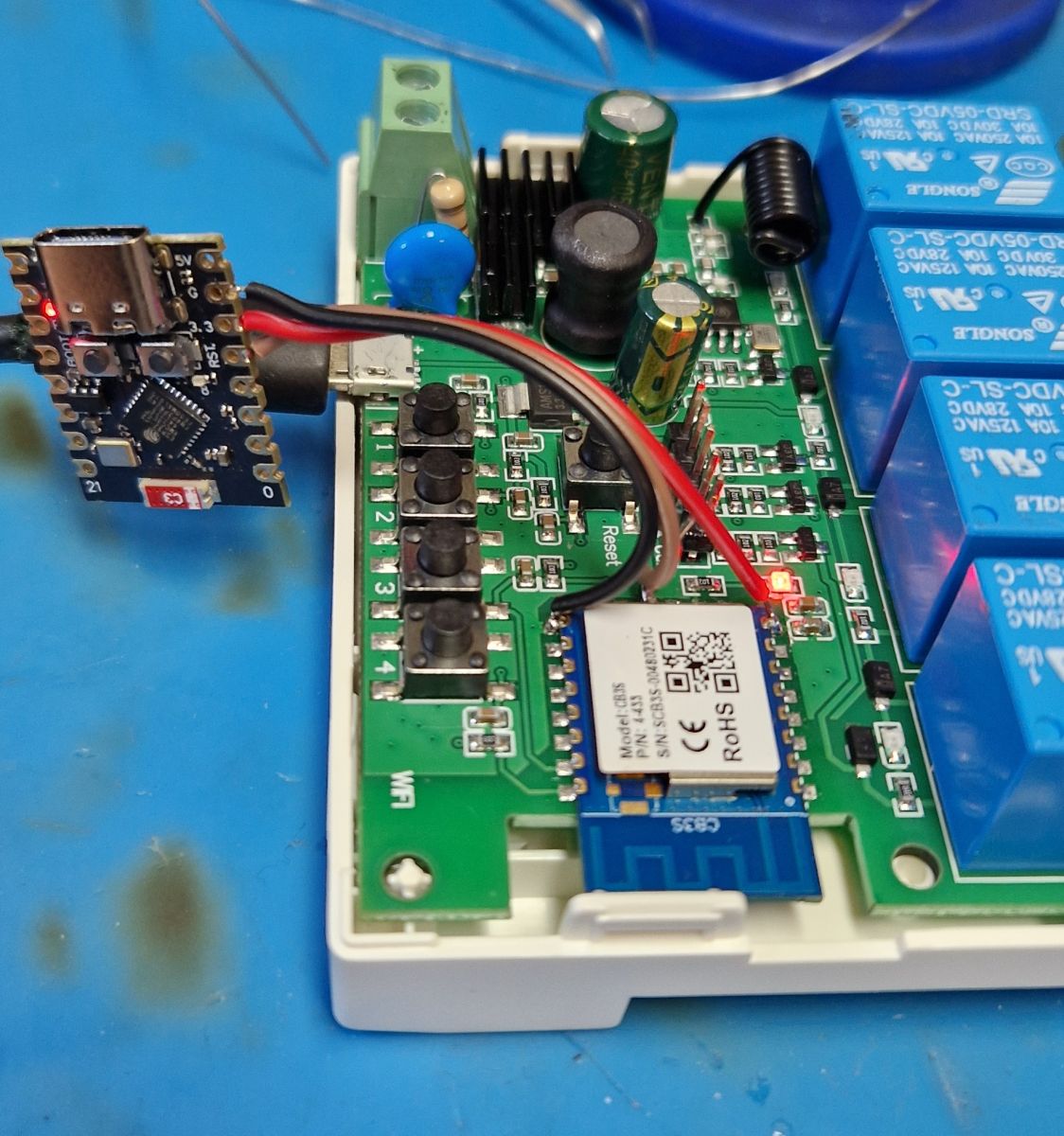
Auf diese Weise erkennen sowohl Tasmota als auch OBK dasselbe Signal:
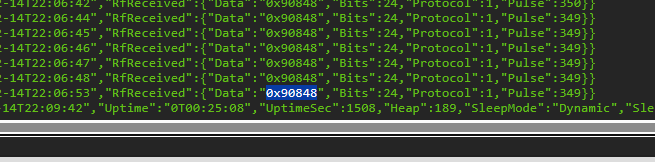
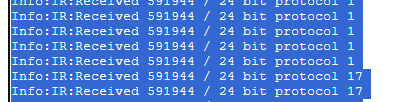
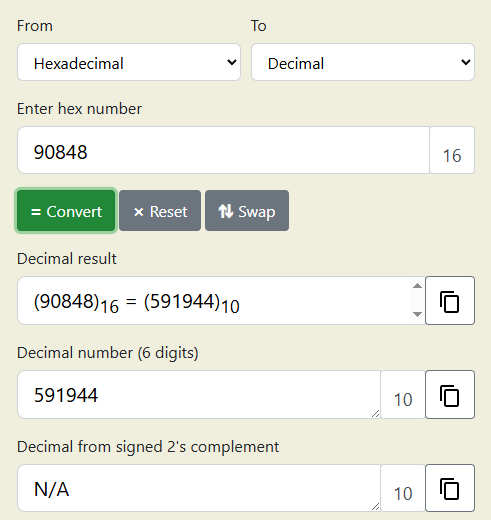
OBK verwendet derzeit das Dezimalformat für den RF-Code, aber eine einfache Umrechnung kann uns deutlich zeigen, dass die Codes kompatibel sind, sodass beide Lösungen austauschbar sind.
Beispiel für Gerätekonfiguration (autoexec.bat)
Die Beispiel-Datei „autoexec.bat“ basiert auf OBK-Dokumentation. Es wurde entwickelt, um sowohl dasselbe RF-Gerät (Relais) als auch andere Geräte direkt über deren IP-Adresse zu steuern.
Das Erstellen der Datei „autoexec.bat“ ist ganz einfach: Man testet die Fernbedienung bei geöffneter OBK-Konsole, um den Code zu ermitteln, und speichert diesen anschließend.
Die Datei „autoexec.bat“ lässt sich in vielen Fällen neu starten, ohne Neustart OBK-Geräts, sodass sie sich schnell weiterentwickeln lässt.
// addEventHandler RC 1234 toggleChannel 5 123

// on first receive
// addEventHandler2 RC 1234 0 toggleChannel 5 123
// on hold
// addEventHandler2 RC 1234 1 toggleChannel 5 123

addEventHandler2 RC 591944 0 ToggleChannel 1
addEventHandler2 RC 591940 0 ToggleChannel 2
addEventHandler2 RC 591948 0 ToggleChannel 3
addEventHandler2 RC 591938 0 ToggleChannel 4

addEventHandler2 RC 591937 0 PowerAll 1

addEventHandler2 RC 591950 0 PowerAll 0

// sample of external device control
addEventHandler2 RC 591946 0 SendGet http://192.168.0.58/cm?cmnd=Power0%20Toggle
Hier eine kurze Präsentation – erste Steuerung des Relais selbst:
Anschließend wird das RF-Gerät als Gateway genutzt, um ein anderes Gerät über HTTP GET zu steuern – unter dem Tisch befindet sich ein LED-Streifen-Controller mit der IP-Adresse 192.168.0.58, wie in der Datei autoexec.bat zu sehen ist:
Unterstützung Home Assistant
Wir arbeiten außerdem an der Unterstützung für Home Assistant – diese sollte in den nächsten Tagen veröffentlicht werden. Das veröffentlichte RF-Format wird mit dem Tasmota-Standard kompatibel sein, wie hier zu sehen ist: https://tasmota.github.io/docs/RF-Protocol/
Zusammenfassung
Die folgende Methode sollte mit vielen HF-Empfängern funktionieren, darunter dem STX882 usw. Sie ermöglicht die Wiederverwendung kostengünstiger 433-MHz-HF-Geräte als flexible Automatisierungsauslöser, ohne auf Cloud-Dienste oder die Firmware des Herstellers angewiesen zu sein. Dank der Ereignisverarbeitung und der HTTP/MQTT-Integration können RF-Taster praktisch jede beliebige Aktion im lokalen Netzwerk auslösen. Diese Lösung lässt sich gut skalieren – vom einfachen Schalten von Relais bis hin zu komplexen Szenen und Automatisierungen, die mehrere Geräte umfassen. In Kombination mit der MQTT-Unterstützung von Home Assistant verwandelt OpenBeken die RF-Empfänger in eine leistungsstarke und vollständig offene Steuerungsebene für das Smart Home.
p.kaczmarek2 hat 14755 Beiträge geschrieben
mit der Bewertung 12881 , und dabei 659 Mal geholfen.
Er ist seit 2014 bei uns.
Kommentare